Wie automatisiere ich die Auftragsabrechnung mit iscrm?
März, 2026
Die Auftragsabrechnung in iscrm wandelt erfasste Projekt- und Auftragszeiten automatisch in fertige Rechnungsentwürfe um. Das spart Zeit, verhindert vergessene Positionen und sorgt für eine lückenlose Abrechnung nach Stundensatz.
Wissenswertes auf einen Blick
Direkte Umwandlung: Erfasste Auftragszeiten werden automatisch zu Rechnungspositionen.
Lückenlose Erfassung: Keine erbrachte Leistung geht mehr vergessen.
Flexible Gruppierung: Abrechnung nach Mitarbeiter, Arbeitstyp oder Projekt möglich.
Zeitersparnis: Manuelles Abtippen von Zeiten am Monatsende entfällt komplett.
Transparenz: Jederzeit nachvollziehbare Tätigkeitsnachweise für den Kunden.
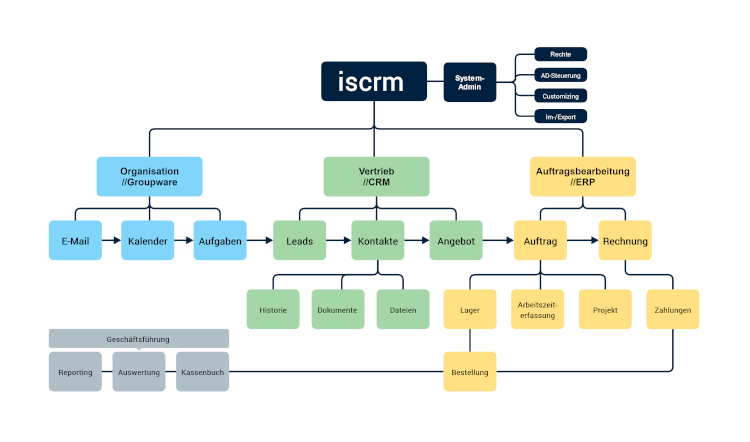
Die Auftragsabrechnung in iscrm ist eine automatisierte Funktion, die erfasste Auftragszeiten und Auslagen direkt in fertige Rechnungsentwürfe überführt. Sie bündelt alle Zeiten, die Sie für ein bestimmtes Projekt oder einen Auftrag gearbeitet haben, und macht das manuelle Zusammenstellen von Rechnungspositionen überflüssig.
Diese Automatisierung ist besonders für Dienstleister, Berater und Handwerker wichtig, die ihre Leistungen nach Stundensatz abrechnen. Sie stellt sicher, dass keine geleistete Arbeitsstunde unberechnet bleibt. Anstatt am Monatsende mühsam Notizen abzugleichen, übernimmt das System diese Fleißarbeit. Das Ergebnis ist eine fehlerfreie, transparente Abrechnung, die sofort an den Kunden versendet werden kann.
2. Wie erfasse ich Auftragszeiten für die Abrechnung?
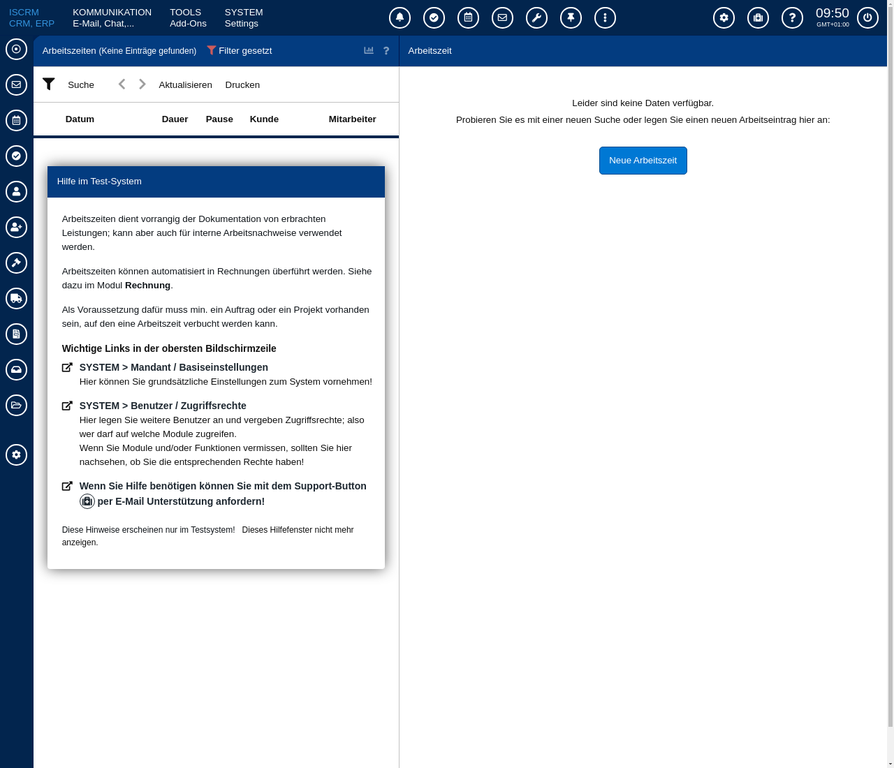
Um Auftragszeiten abrechnen zu können, müssen diese zunächst im System hinterlegt werden. Dies geschieht über das Modul „Arbeit“ in iscrm, wo Sie dokumentieren, wann und wie lange Sie für ein bestimmtes Projekt gearbeitet haben.
Schritt-für-Schritt: Auftragszeit erfassen
Klicken Sie im Hauptmenü auf ISCRM CRM, ERP.
Wählen Sie den Menüpunkt Arbeit oder klicken Sie im Portal auf „Neuen Arbeitszeiteintrag anlegen“.
Klicken Sie auf den Button Neue Arbeitszeit.
Füllen Sie das Formular aus: Wählen Sie den Kunden, den Arbeitstyp, Beginn und Ende der Tätigkeit sowie eine aussagekräftige Beschreibung.
Klicken Sie auf Speichern.
Wichtige Begriffsunterscheidung Arbeitszeit: Protokollierung der eigenen Anwesenheit intern. Keine Abrechnung gegenüber Kunden. Auftragszeit: Zeit, die für ein Projekt/Auftrag geleistet wurde. Wird nach dem im Auftrag hinterlegten Stundensatz an den Kunden verrechnet.
3. Wo finde ich die Abrechnungsfunktion in iscrm?
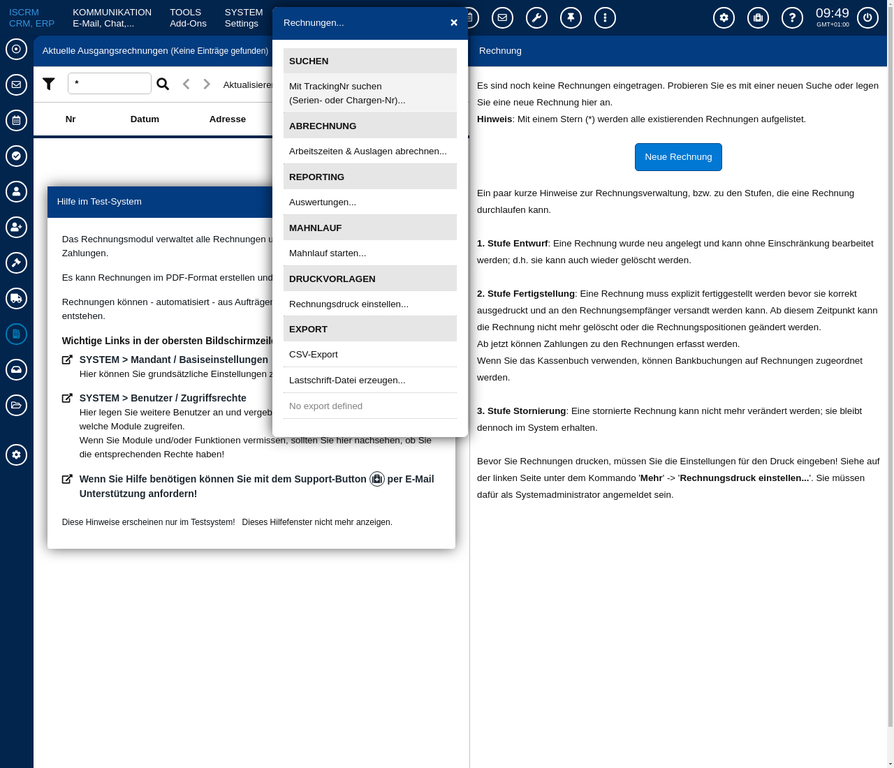
Die Funktion zur Auftragsabrechnung finden Sie im Rechnungsmodul von iscrm unter dem Menüpunkt „Mehr…“. Sie ist zentral in den Abrechnungsprozess integriert, um einen nahtlosen Übergang von der Leistungserfassung zur Rechnungsstellung zu gewährleisten.
Schritt-für-Schritt: Abrechnungsfunktion aufrufen
Öffnen Sie das Hauptmenü ISCRM CRM, ERP.
Klicken Sie auf Rechnungen.
Klicken Sie in der oberen Menüleiste auf Mehr….
Wählen Sie im Dropdown-Menü unter der Rubrik ABRECHNUNG den Punkt Arbeitszeiten & Auslagen abrechnen.
4. Wie konfiguriere ich die Auftragsabrechnung richtig?
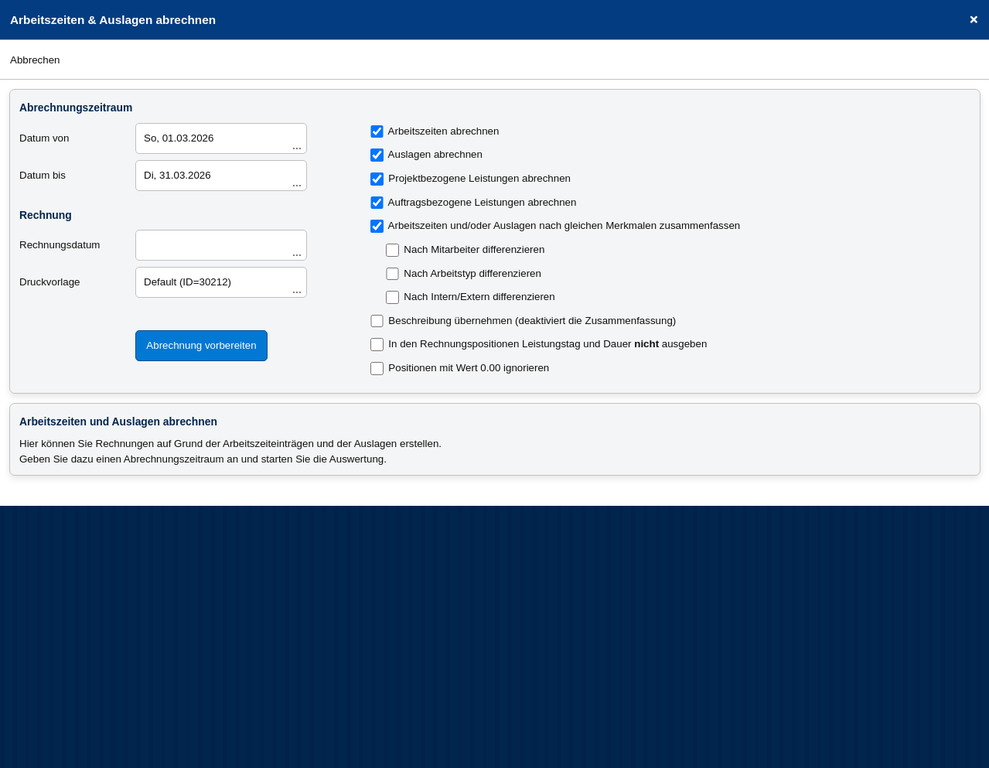
In der Konfigurationsmaske legen Sie fest, welcher Zeitraum abgerechnet wird und wie die einzelnen Positionen auf der Rechnung gruppiert werden sollen. Diese Einstellungen bestimmen das finale Aussehen Ihrer Rechnung.
Die wichtigsten Einstellungsmöglichkeiten im Überblick
Abrechnungszeitraum: Definieren Sie das Start- und Enddatum (z. B. den gesamten Vormonat).
Rechnungsdetails: Legen Sie das gewünschte Rechnungsdatum und die passende Druckvorlage fest.
Leistungsarten: Wählen Sie per Checkbox, ob Arbeitszeiten, Auslagen oder projektbezogene Leistungen abgerechnet werden sollen.
Gruppierung: Entscheiden Sie, ob die Zeiten nach Mitarbeiter oder Arbeitstyp zusammengefasst werden.
Wichtiger Hinweis: Detaillierte Tätigkeitsnachweise Wenn Sie den Haken bei „Beschreibung übernehmen“ setzen, wird die Zusammenfassung deaktiviert. Jeder Eintrag wird dann einzeln auf der Rechnung aufgelistet. Dies ist ideal, wenn Ihr Kunde einen detaillierten Tätigkeitsnachweis fordert.
Klicken Sie abschließend auf den Button Abrechnung vorbereiten.
5. Wie prüfe und versende ich die fertigen Rechnungen?
Nach dem Start der Abrechnung generiert iscrm automatisch Rechnungsentwürfe aus allen passenden, noch nicht abgerechneten Auftragszeiten. Diese Entwürfe landen direkt in Ihrer Rechnungsübersicht. Sie können jeden Entwurf öffnen, die Positionen kontrollieren und bei Bedarf manuelle Anpassungen vornehmen. Erst wenn Sie die Rechnung explizit fertigstellen, wird sie festgeschrieben und kann als PDF gedruckt oder direkt per E-Mail an den Kunden versendet werden. So behalten Sie stets die volle Kontrolle über Ihre ausgehenden Rechnungen, profitieren aber von der massiven Zeitersparnis bei der Erstellung.
6. Häufig gestellte Fragen (FAQ)
Ja. In der Konfigurationsmaske können Sie neben den Arbeitszeiten auch das Feld „Auslagen abrechnen“ aktivieren. Das System zieht dann alle erfassten Spesen des gewählten Zeitraums in den Rechnungsentwurf.
iscrm merkt sich den Status jeder erfassten Zeit. Wenn Sie einen Eintrag in einem Monat vergessen, wird er bei der nächsten Abrechnung automatisch vorgeschlagen, sofern er in den gewählten Zeitraum fällt und noch nicht abgerechnet wurde.
Ja. Die Auftragsabrechnung erstellt zunächst nur Rechnungsentwürfe (Stufe 1). In diesem Status können Sie alle Positionen, Texte und Beträge noch beliebig anpassen oder löschen, bevor Sie die Rechnung endgültig fertigstellen.
Take-Aways: Das Wichtigste auf einen Blick → Auftragszeiten immer zeitnah im System erfassen. → Abrechnungsfunktion über Rechnungen > Mehr… > Arbeitszeiten & Auslagen abrechnen aufrufen. → Gruppierungseinstellungen je nach Kundenwunsch (zusammengefasst oder detailliert) wählen. → Entwürfe vor dem endgültigen Versand kurz prüfen.
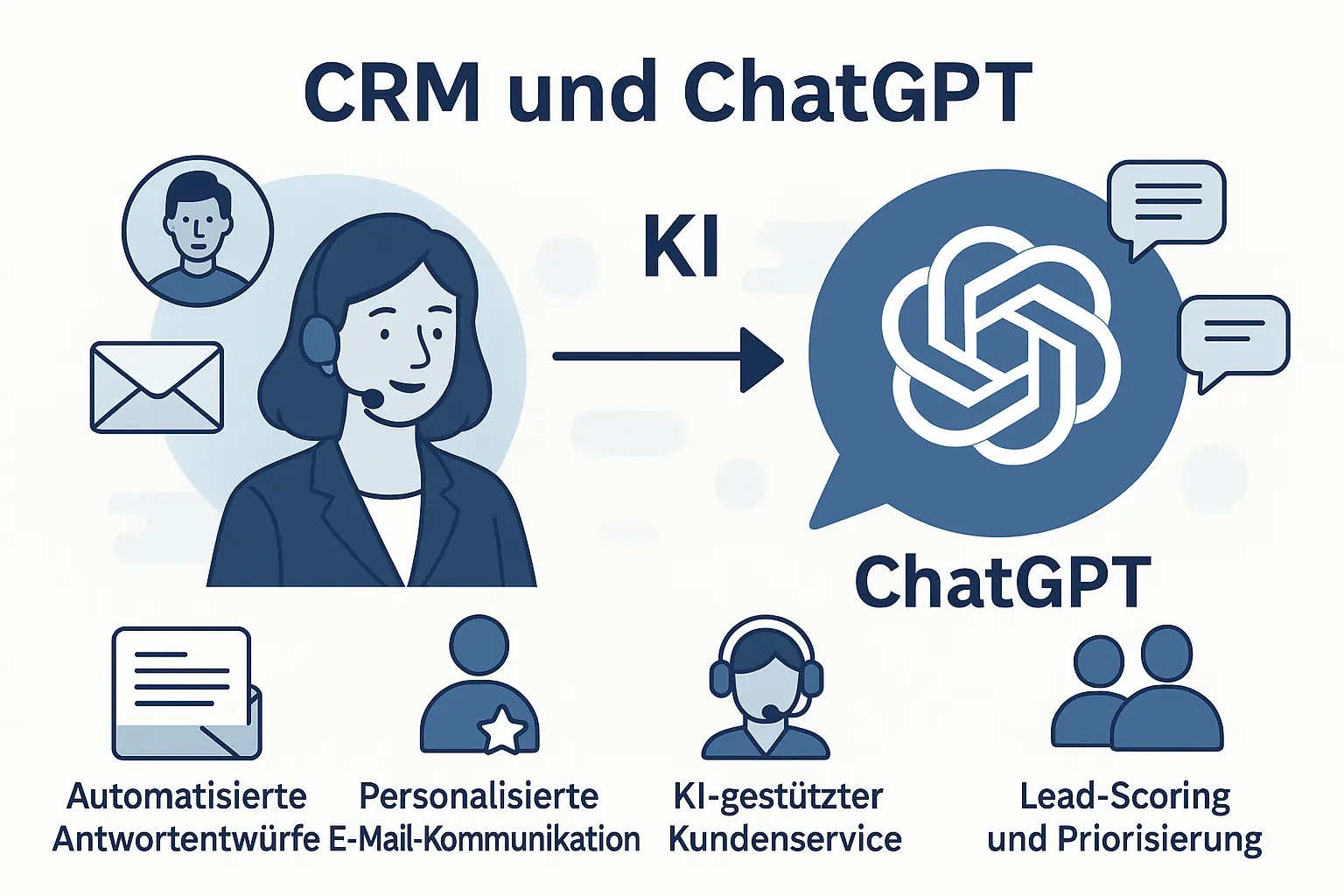
Warum KI im CRM unverzichtbar wird Customer-Relationship-Management-Systeme (CRM-Systeme) sind heute deutlich mehr als reine Datenbanken. Sie dienen als Herzstück, um Kundenbeziehungen strategisch zu gestalten, Kundeninteraktionen zu verfolgen und auf Basis…
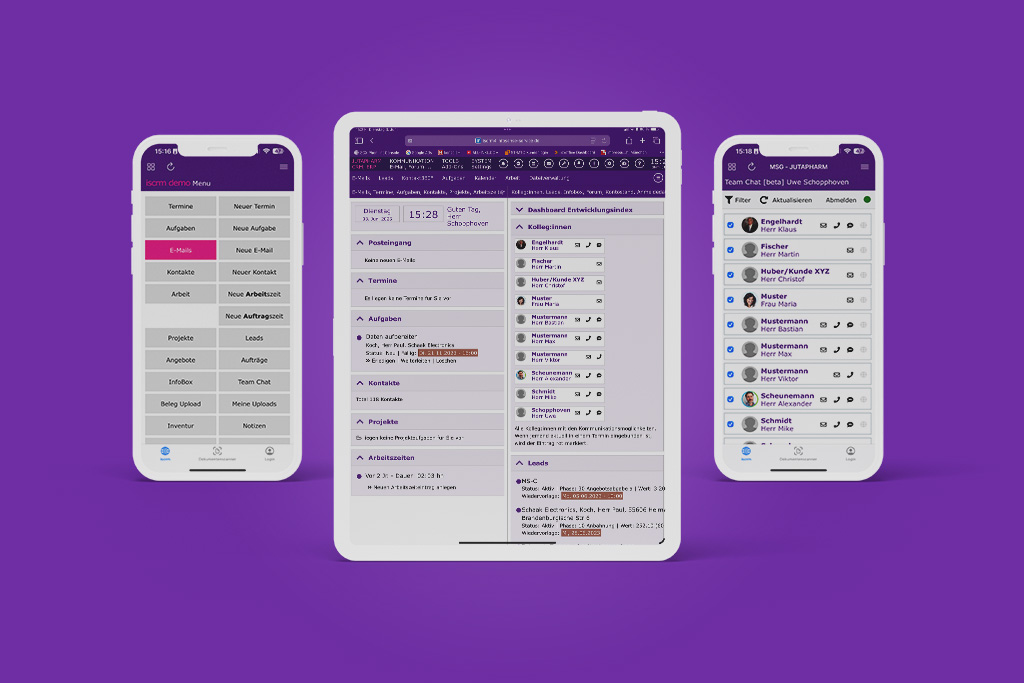
Im Alltag nutzen wir viele Apps auf dem Smartphone – zum Chatten, für E-Mails oder zum Einkaufen. Doch Business Apps sind speziell für den beruflichen Einsatz gemacht. Sie helfen Unternehmen…
Ein professionell erstelltes Angebot ist der Schlüssel zum erfolgreichen Geschäftsabschluss. Es dient nicht nur als Preisvorschlag, sondern auch als digitale Visitenkarte Ihres Unternehmens. In unserem kleinen Leitfaden möchten wir aufzeigen,…
Die Cloud Unternehmenssoftware iscrm stellt alle Funktionen für den Umgang mit der XRechnung bereit. So können Sie jetzt mit wenigen Mausklicks eine XRechnung erstellen und an den Rechnungsempfänger übertragen. Umgekehrt…
Geldwäsche und Steuerhinterziehung verursachen große gesellschaftliche Schäden. Diese einzudämmen ist ein hohes Ziel der EU. Dafür ist die Kontrolle der nationalen und internationalen Geldströme eine unbedingte Voraussetzung; was aber nur…
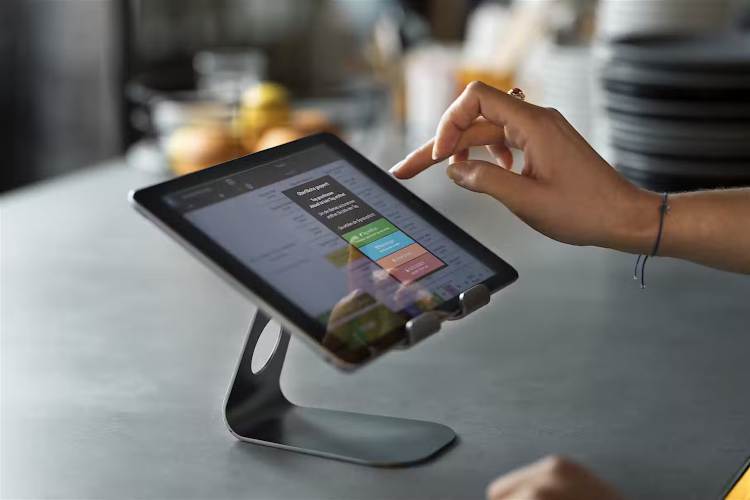
Wenn Sie eine Kasse für Ihren Verkauf verwenden, dann macht es Sinn diese mit Ihrem ERP-System zu verbinden. Das gilt nicht nur für den Einzelhandel, sondern auch für den mobilen…
E-Mail-Angriffe häufen sich wieder – seien Sie also auf der Hut wenn sie elektronische Post von unbekannten Absendern bekommen. Was ja nicht ganz einfach ist dies zu erkennen: manche Absender…
Die Digitale Unterschrift ist eine persönliche Signatur die nicht auf Papier, sondern auf elektronischem Weg abgegeben wird. Dies kann auf einem Desktop-PC, Tablet oder Smartphone erfolgen. Die Signatur kann mit…
Viele kleine Firmen stehen vor der gleichen Frage: Welche Software passt zu meinem Unternehmen? Ob Handwerksbetrieb, Agentur oder Start-up – die richtige Unternehmenssoftware (oft auch Firmensoftware für KMU, ERP-System für…
admin_infosense
Chancen der Digitalisierung aktiv nutzen
Erfahren Sie nachfolgend, wie Unternehmen Prozesse mit Hilfe digitaler System effizient optimieren und automatisieren, denn vor wenigen Jahren galten Unternehmen, die auf Digitalisierung setzten als Pioniere.